Mayarta
Dokumentasi lengkap aplikasi pencatatan dan pemantauan keuangan pribadi
Pendahuluan
Mayarta adalah aplikasi pencatatan dan pemantauan keuangan yang membantu pengguna mengelola keuangan pribadi secara efektif. Fitur utama aplikasi meliputi:
- Mencatat transaksi manual dengan mudah dan cepat
- Memindai struk belanja secara otomatis menggunakan teknologi OCR
- Melihat ringkasan dan grafik pengeluaran bulanan
- Memantau budget bulanan secara real-time
- Menerima notifikasi dan peringatan anggaran
- Menganalisis profil keuangan berbasis sistem DSS (Decision Support System)
Manual book ini membantu pengguna memahami alur penggunaan aplikasi dari awal hingga akhir secara menyeluruh.
Tampilan splash / tampilan awal aplikasi
Gambaran Umum Aplikasi
Aplikasi Mayarta memiliki dua alur besar: alur autentikasi (masuk atau daftar akun) dan alur aplikasi utama (penggunaan fitur setelah login). Setelah berhasil login, pengguna dapat mengakses lima menu navigasi utama:
Beranda
Ringkasan keuangan bulanan dengan grafik pengeluaran dan status budget real-time.
Transaksi
Kelola seluruh transaksi dengan filter canggih dan tampilan detail yang lengkap.
Scan
Pindai struk belanja menggunakan teknologi OCR untuk input transaksi otomatis.
DSS
Analisis profil keuangan berbasis Decision Support System yang cerdas.
Akun
Atur budget, preferensi notifikasi, dan kelola pengaturan privasi data.
Navigasi Utama Aplikasi
Navigasi utama berada di bottom navigation bar. Penjelasan fungsi setiap menu:
3.1 Beranda
Menampilkan ringkasan kondisi keuangan: total pengeluaran, sisa budget, jumlah scan struk, grafik 7 hari terakhir, kategori pengeluaran terbesar, dan ringkasan profil DSS.
3.2 Transaksi
Melihat daftar transaksi, memfilter berdasarkan bulan/jenis/kategori, melihat detail, dan menambah transaksi baru secara manual.
3.3 Scan
Memindai struk menggunakan kamera, auto scan dokumen, galeri foto, atau file PDF. Hasil diproses otomatis oleh sistem OCR.
3.4 DSS
Menampilkan profil keuangan pengguna: label profil, tingkat kepercayaan analisis, dan penjelasan profil.
3.5 Akun
Mengatur budget bulanan, preferensi notifikasi, pengaturan privasi, dan keluar dari aplikasi.
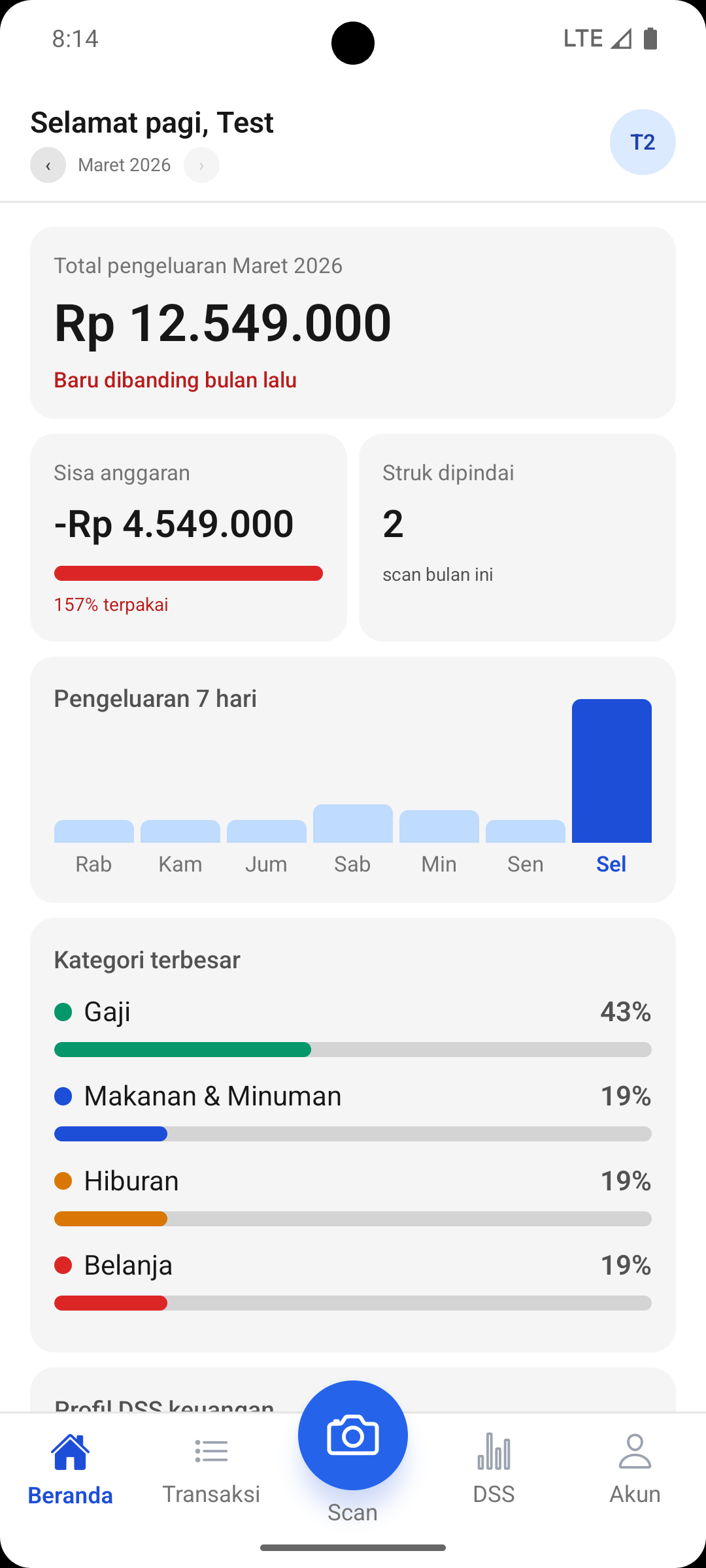
Navigasi bawah dengan penjelasan ikon setiap menu
Panduan Login
Halaman login digunakan untuk masuk ke aplikasi menggunakan email dan password yang telah terdaftar.
4.1 Langkah-langkah Login
Buka aplikasi Mayarta
Masukkan alamat email pada kolom Email
Masukkan kata sandi pada kolom Password
Tekan tombol Masuk
Jika data benar, pengguna akan diarahkan ke halaman utama
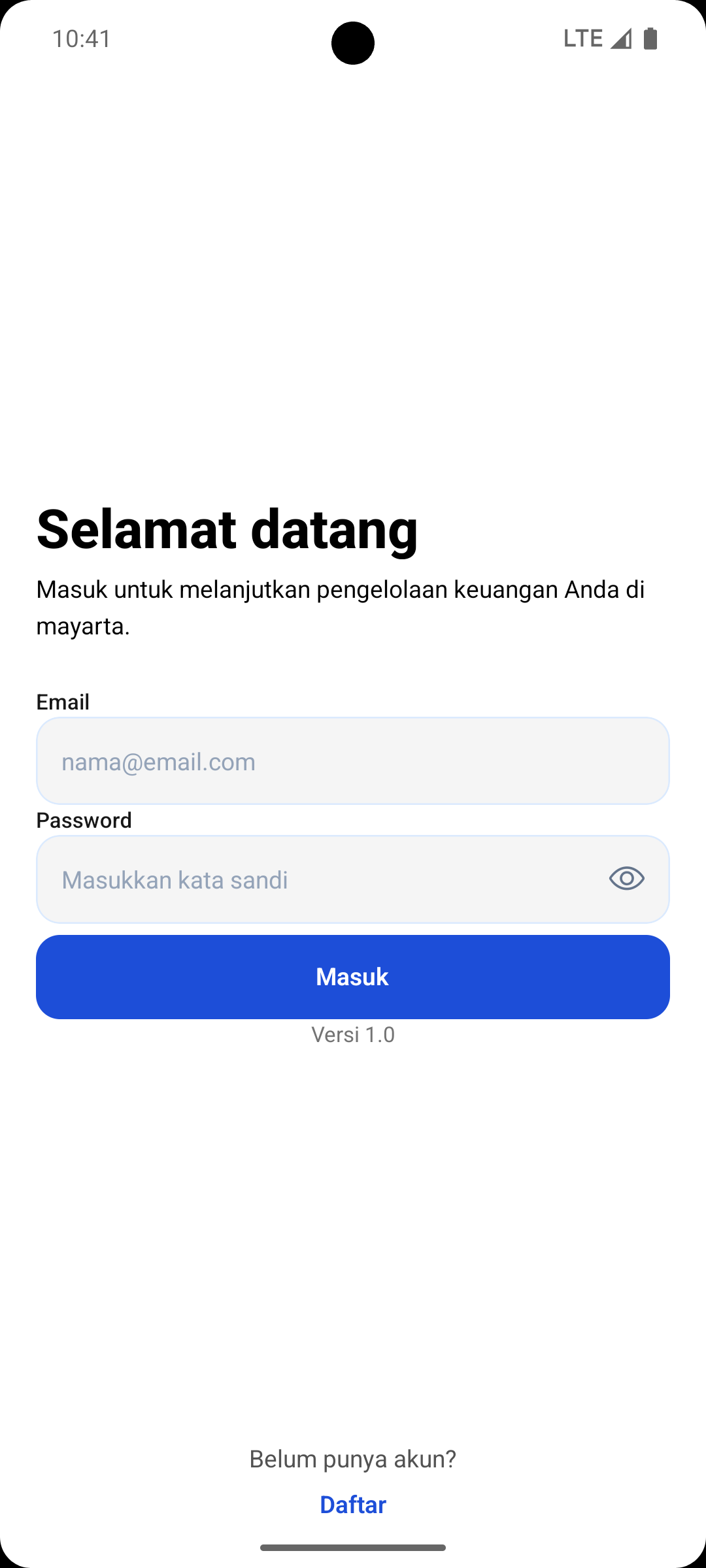
Halaman login
4.2 Validasi Login
| Field | Validasi |
|---|---|
| Wajib diisi dan berformat valid | |
| Password | Wajib diisi, minimal 8 karakter |
| Gagal Login | Aplikasi menampilkan pesan kegagalan jika data tidak sesuai |
4.3 Pengaturan Server
Pengguna dapat membuka pengaturan server dengan menekan informasi versi aplikasi di bagian bawah halaman login. Berguna untuk:
- Menggunakan server production (default)
- Menggunakan base URL server custom untuk keperluan pengujian
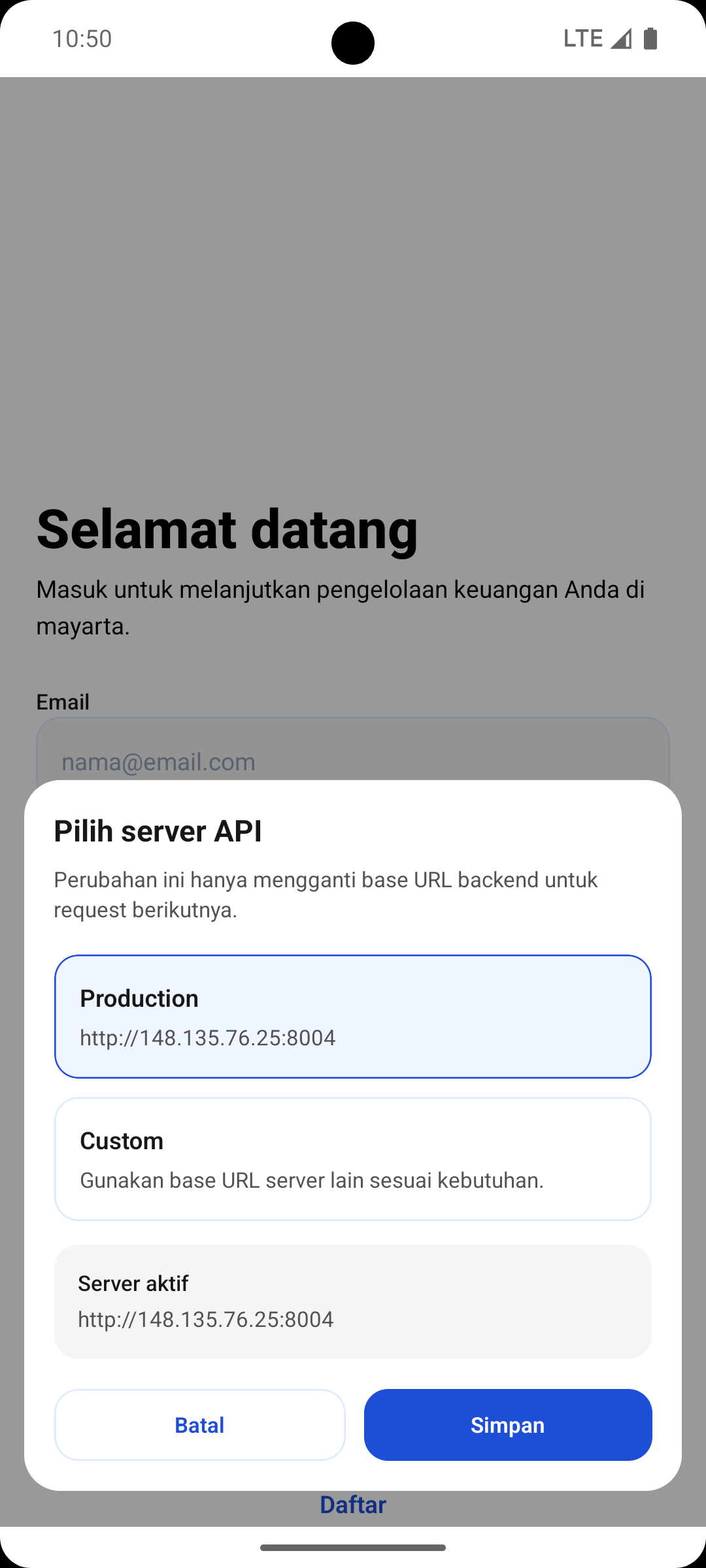
Popup pengaturan server pada halaman login
Panduan Registrasi
Halaman registrasi digunakan untuk membuat akun baru pada aplikasi Mayarta.
5.1 Langkah-langkah Registrasi
Pada halaman login, tekan tombol Daftar
Isi kolom Nama Lengkap
Isi kolom Email
Isi kolom Password
Isi kolom Konfirmasi Kata Sandi
Tekan tombol Daftar
Jika berhasil, pengguna langsung masuk ke aplikasi
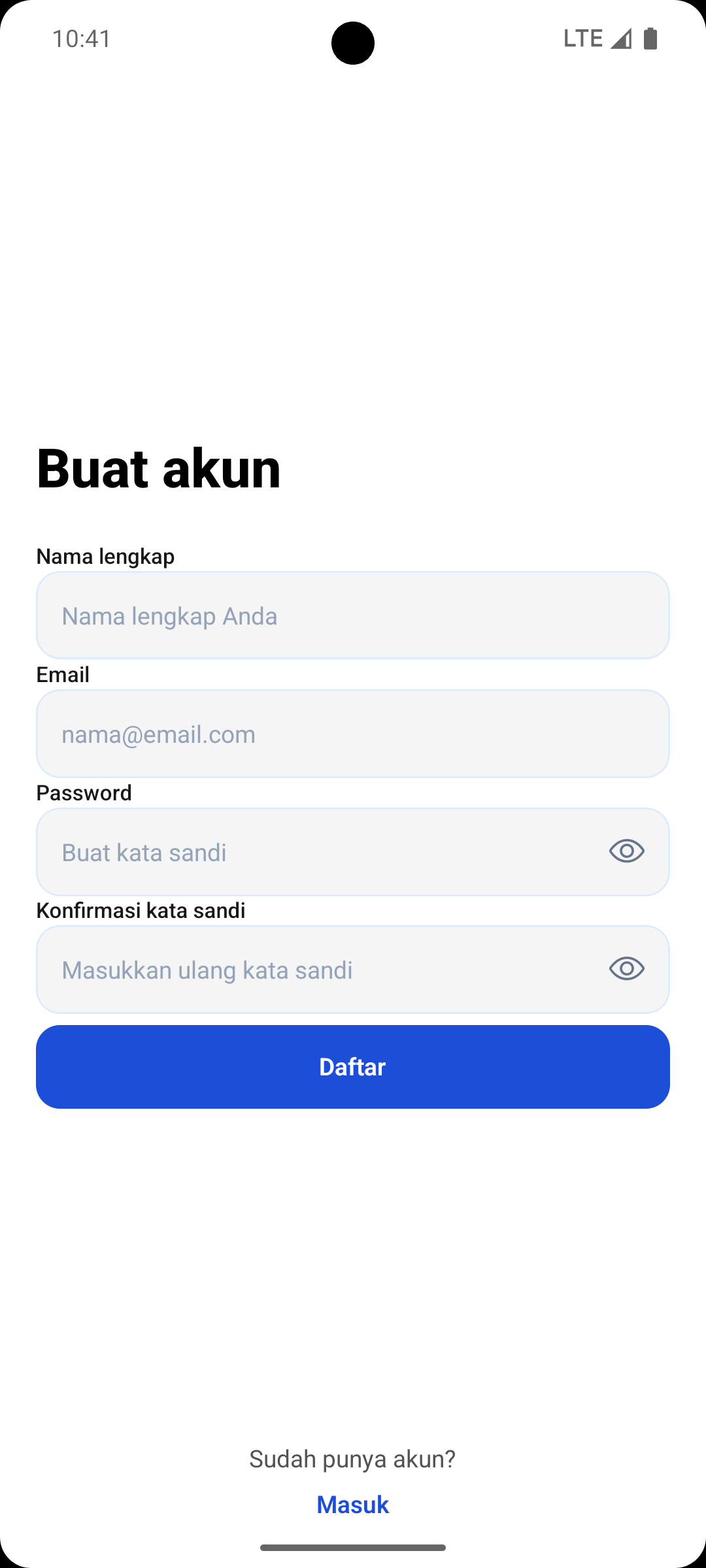
Halaman registrasi
5.2 Validasi Registrasi
| Field | Validasi |
|---|---|
| Nama Lengkap | Wajib diisi, minimal 2 karakter |
| Wajib diisi dan berformat valid | |
| Password | Minimal 8 karakter, mengandung huruf dan angka |
| Konfirmasi Password | Harus sama dengan password yang dimasukkan |
Panduan Beranda
Beranda adalah pusat ringkasan informasi keuangan dan halaman pertama setelah login.
6.1 Salam & Periode Bulan
Bagian atas menampilkan nama pengguna dan periode bulan aktif. Pengguna dapat berpindah bulan atau memuat ulang ringkasan data.
6.2 Total Pengeluaran
Total pengeluaran bulan aktif beserta perbandingan terhadap bulan sebelumnya.
6.3 Sisa Anggaran
Menampilkan sisa budget, persentase penggunaan, target sisa, dan status on track/tidak. Jika budget belum diatur, tersedia tombol Atur Budget.
6.4 Jumlah Struk Dipindai
Jumlah transaksi hasil scan yang tercatat pada bulan berjalan.
6.5 Grafik Pengeluaran 7 Hari
Visualisasi grafik pengeluaran selama 7 hari terakhir.
6.6 Kategori Pengeluaran Terbesar
Beberapa kategori dengan kontribusi pengeluaran terbesar pada bulan aktif.
6.7 Ringkasan Profil DSS
Ringkasan singkat profil keuangan: label profil dan tingkat kepatuhan terhadap budget.
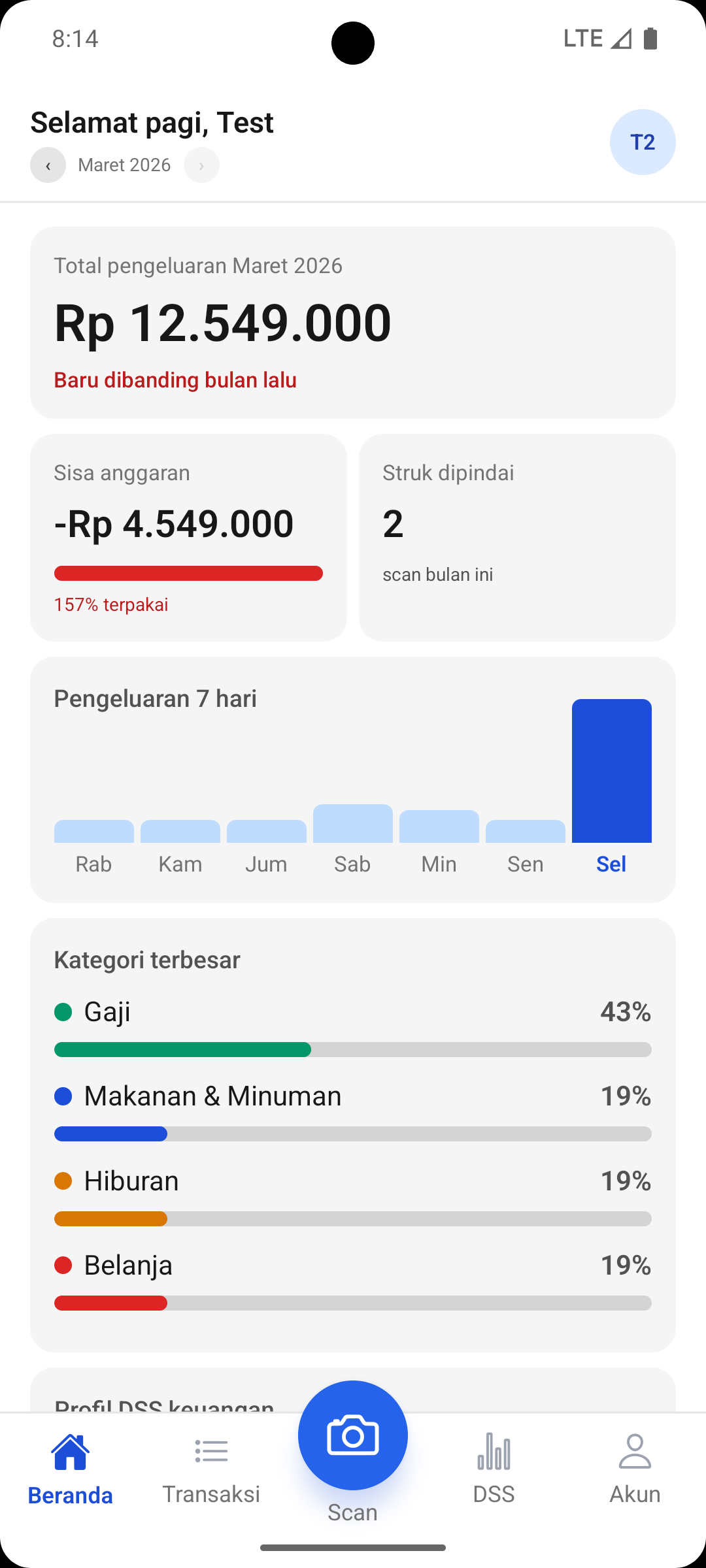
Halaman beranda - tampilan penuh
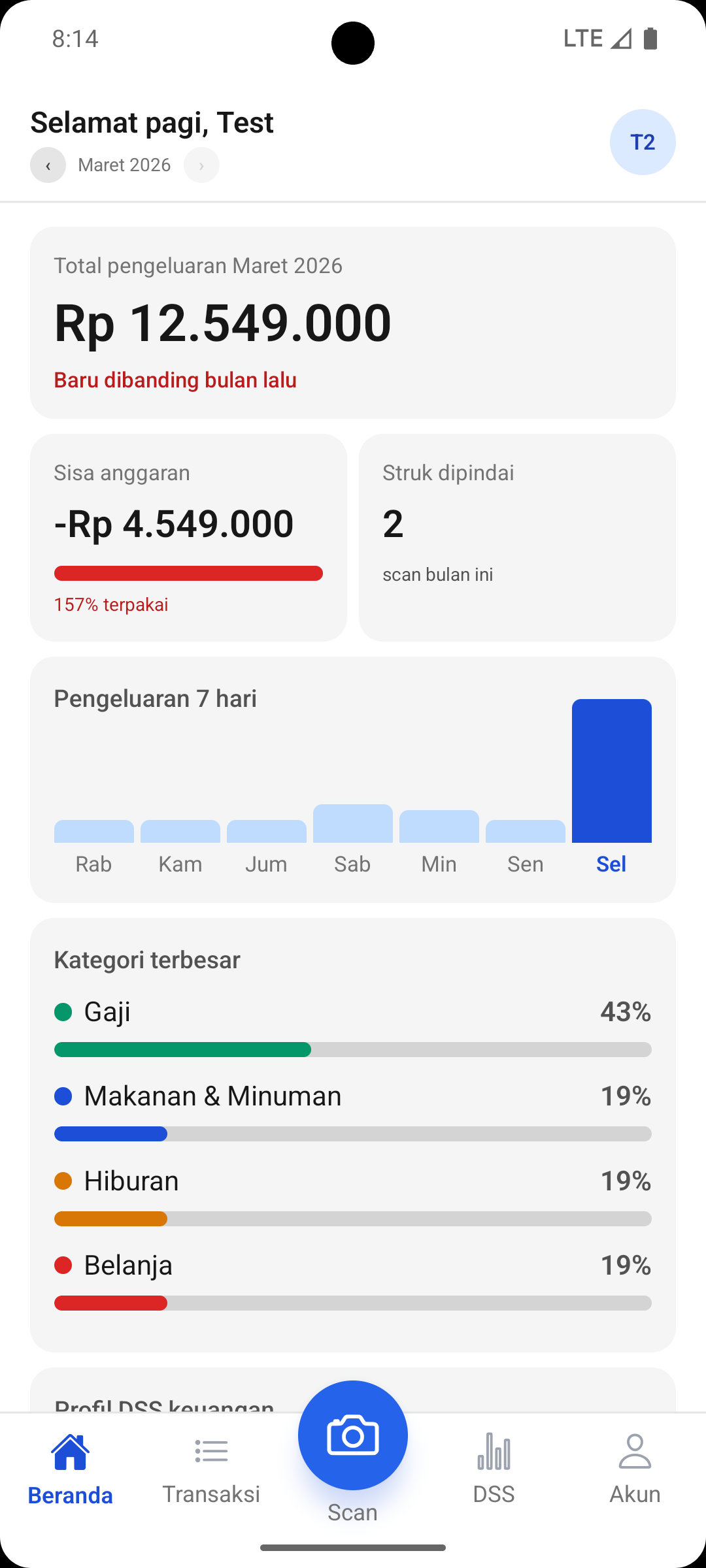
Kartu sisa anggaran / budget
Panduan Transaksi
Halaman transaksi digunakan untuk melihat, memfilter, dan mengelola seluruh transaksi yang tersimpan.
7.1 Filter Bulan
Pengguna dapat berpindah antar bulan untuk melihat transaksi pada periode tertentu.
7.2 Filter Jenis Transaksi
- Semua - menampilkan seluruh jenis transaksi
- Pengeluaran - hanya transaksi keluar
- Pemasukan - hanya transaksi masuk
7.3 Filter Kategori
Pilih kategori tertentu untuk mempersempit tampilan daftar transaksi.
7.4 Ringkasan Total
Di atas daftar, aplikasi menampilkan jumlah transaksi dan total nominal sesuai filter aktif.
7.5 Daftar Transaksi
Transaksi dikelompokkan berdasarkan tanggal. Setiap item menampilkan: nama merchant, waktu, jumlah item, metode input, total nominal, dan kategori utama.
7.6 Detail Transaksi
Tekan satu transaksi untuk melihat popup detail berisi: total, metode input, jumlah item, PPN, service charge, deskripsi, dan daftar item.
7.7 Muat Lebih Banyak
Tekan tombol Muat Lebih Banyak jika masih ada transaksi yang belum tampil.
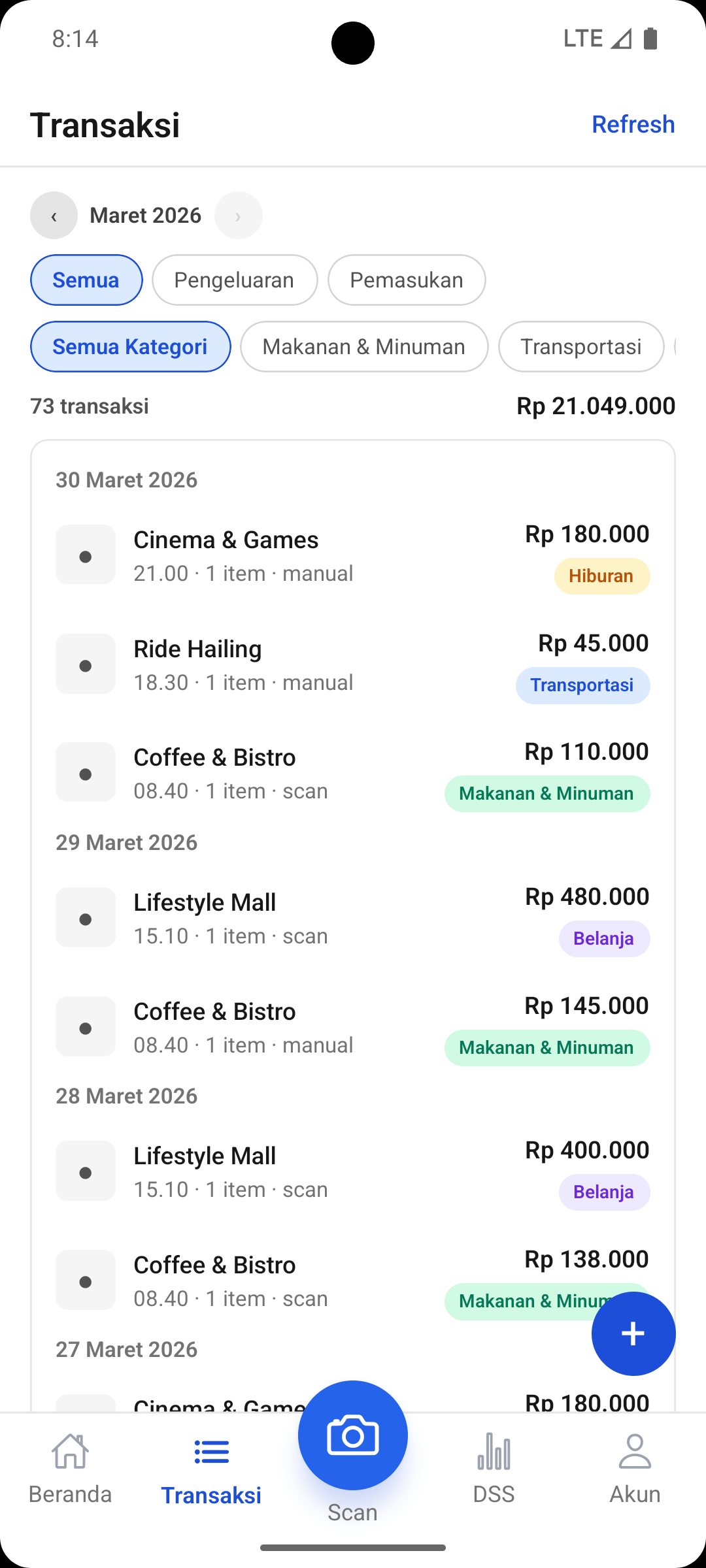
Halaman daftar transaksi
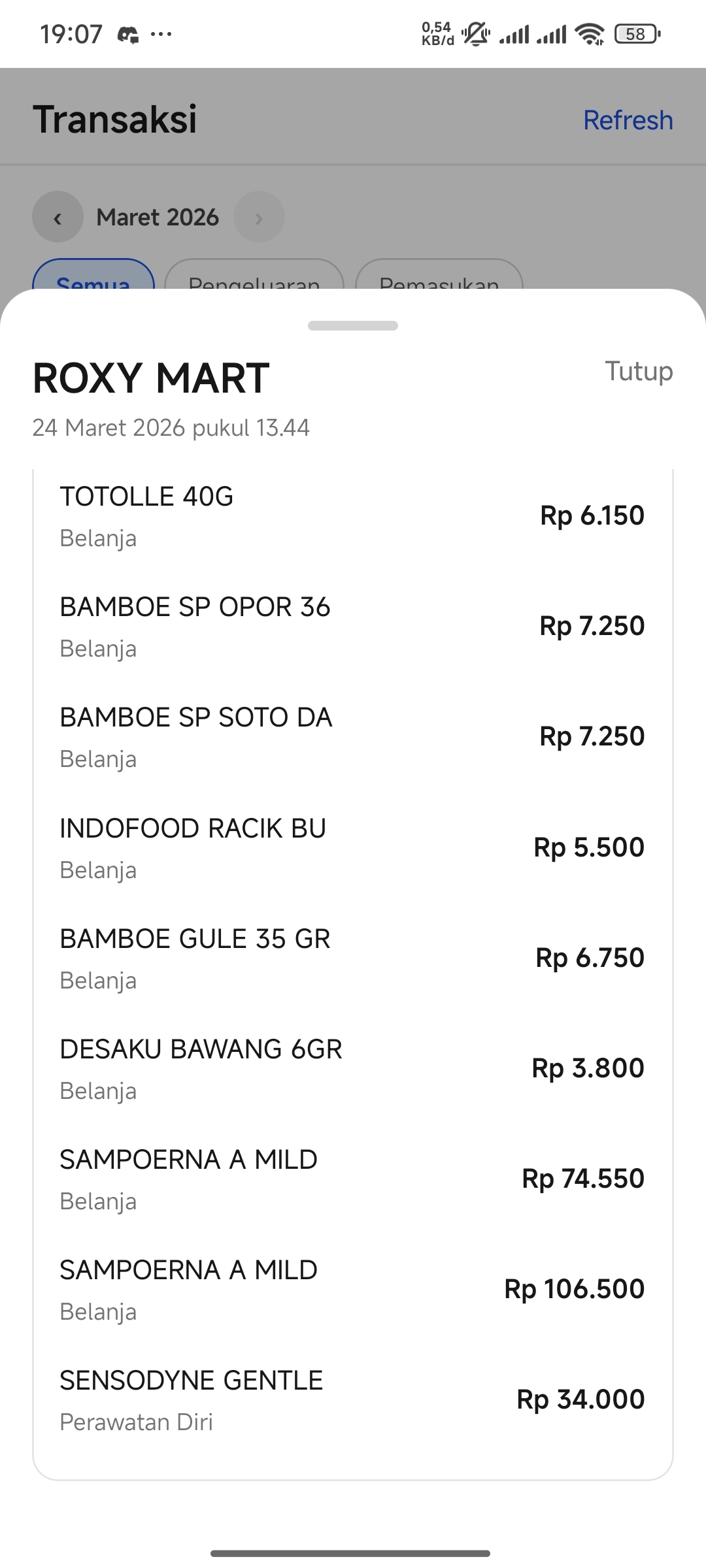
Detail transaksi dalam popup / modal
Tambah & Edit Transaksi Manual
8.1 Menambah Transaksi Manual
Buka menu Transaksi
Tekan tombol + di sudut kanan bawah
Isi nama merchant
Pilih tanggal transaksi
Tambahkan item - isi nama, harga, dan kategori item
Tambahkan PPN dan service charge jika ada
Isi deskripsi jika diperlukan
Tekan Simpan Transaksi
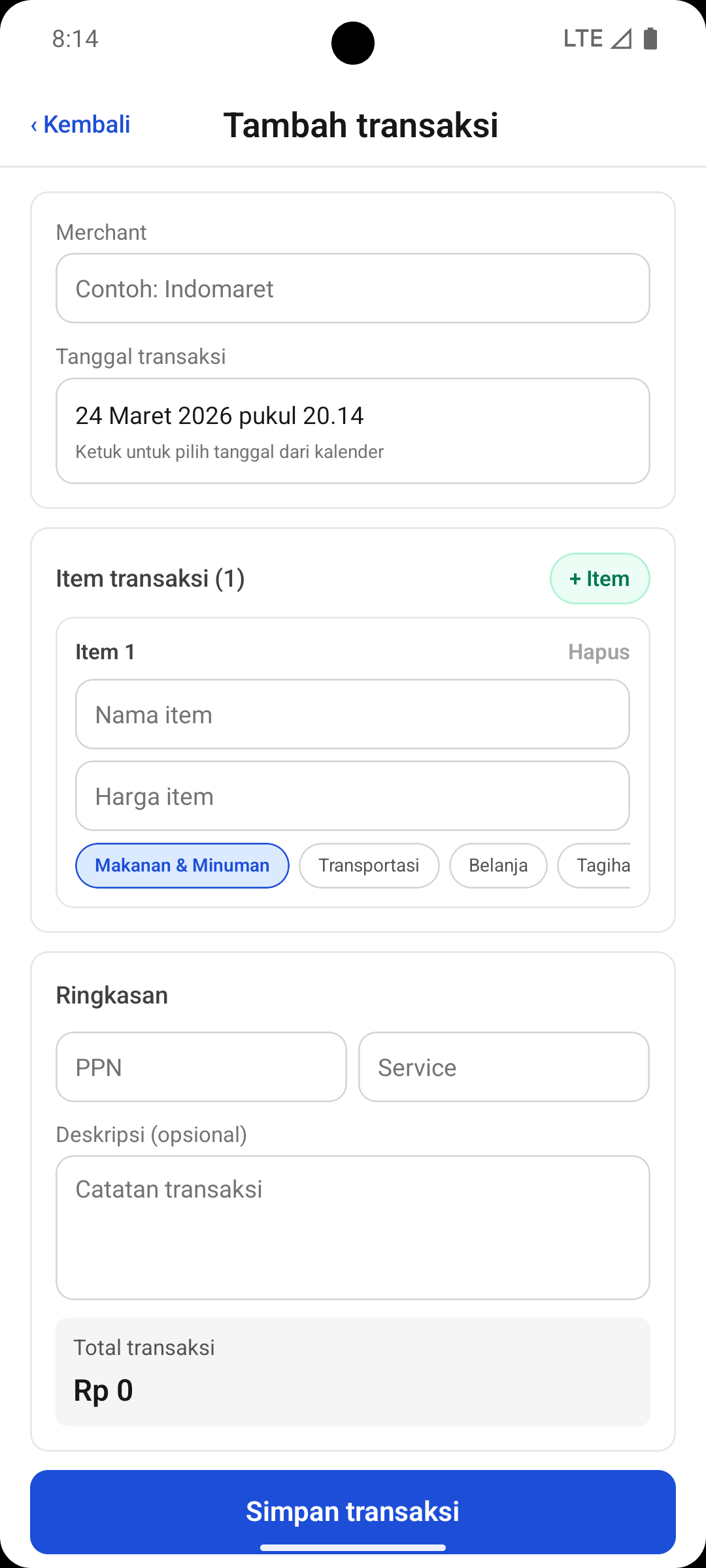
Form tambah transaksi manual
8.2 Mengedit Transaksi
Buka menu Transaksi
Tekan salah satu transaksi untuk membuka popup detail
Tekan Edit Transaksi
Ubah data yang diperlukan
Tekan Update Transaksi
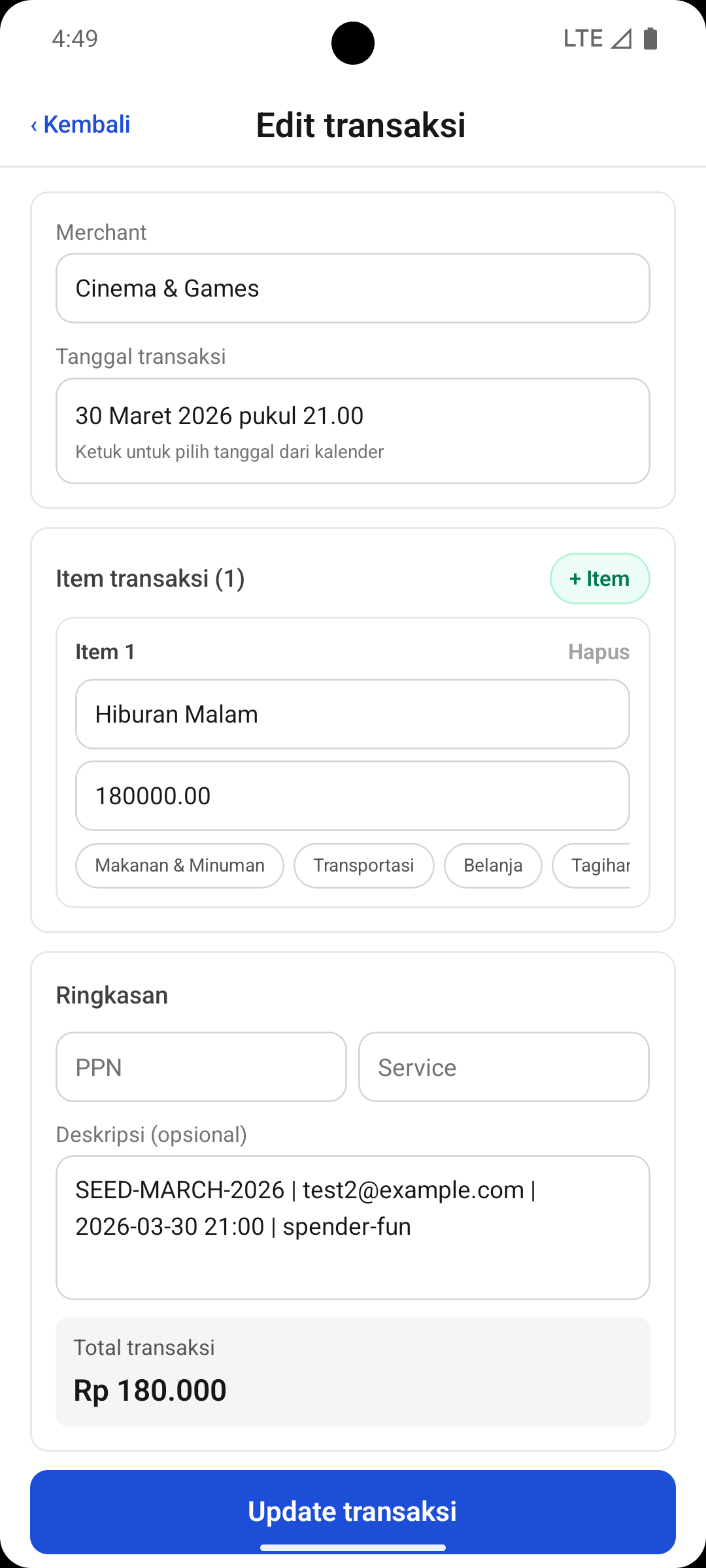
Form edit transaksi
8.3 Validasi Transaksi Manual
| Field | Validasi |
|---|---|
| Nama Merchant | Wajib diisi |
| Item Transaksi | Minimal satu item harus ditambahkan |
| Nama & Harga Item | Wajib ada nama dan harga lebih dari 0 |
| Total Transaksi | Harus lebih besar dari 0 |
Panduan Scan Struk & OCR
Fitur scan memungkinkan pembuatan transaksi otomatis dari gambar struk belanja menggunakan teknologi OCR.
9.1 Metode Input Scan
- Auto scan dokumen - deteksi otomatis tepi struk
- Kamera manual - pengambilan foto langsung
- Galeri - pilih dari galeri perangkat
- File PDF - unggah struk dalam format PDF
9.2 Langkah-langkah Scan
Buka menu Scan
Pilih sumber scan yang diinginkan
Ambil atau pilih gambar struk
Aplikasi mengunggah file ke server
Halaman hasil scan terbuka otomatis
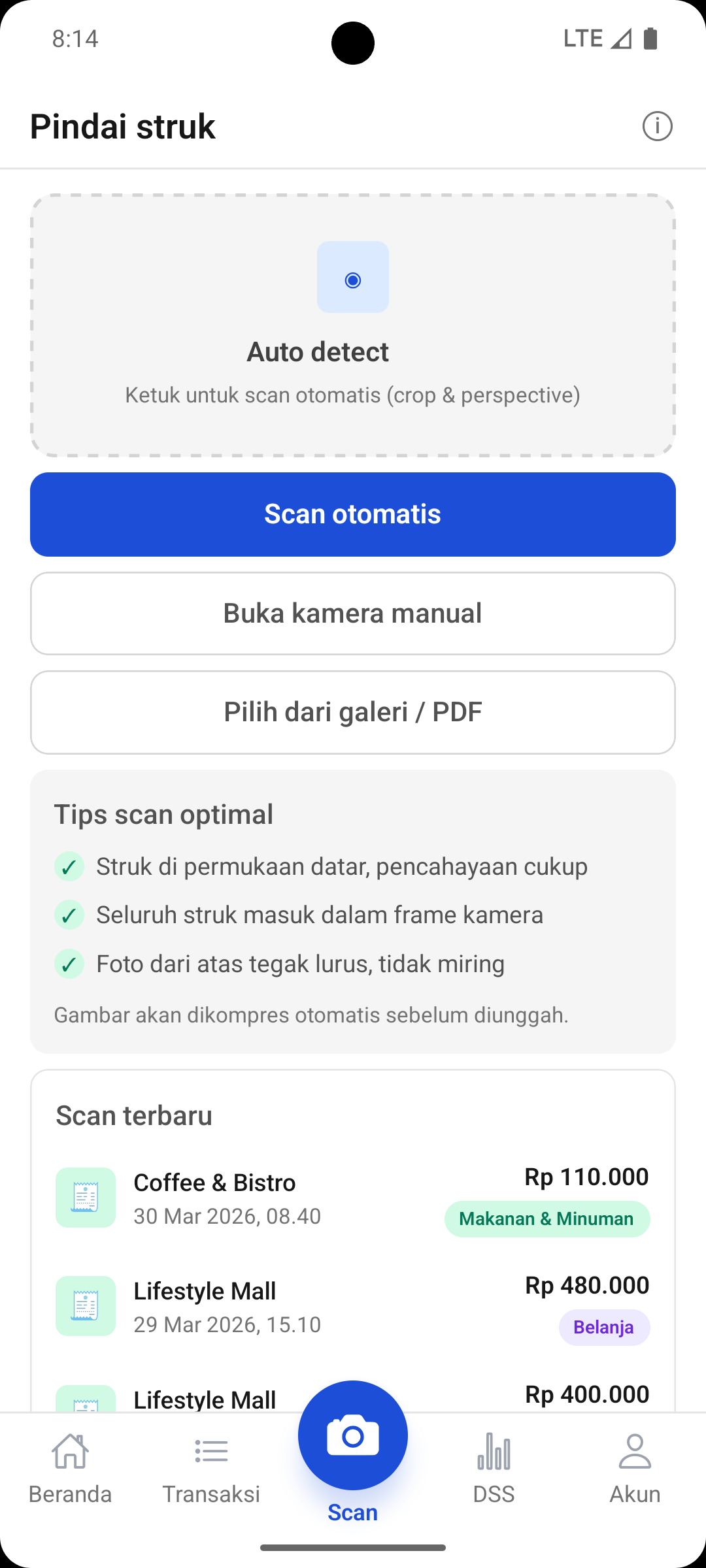
Halaman menu scan
9.3 Proses OCR
Setelah scan diunggah, aplikasi mengecek status OCR secara otomatis. Status yang mungkin muncul:
- Sedang Diproses - menunggu hasil dari server
- Selesai - OCR berhasil, hasil dapat dilihat
- Gagal - proses OCR tidak berhasil
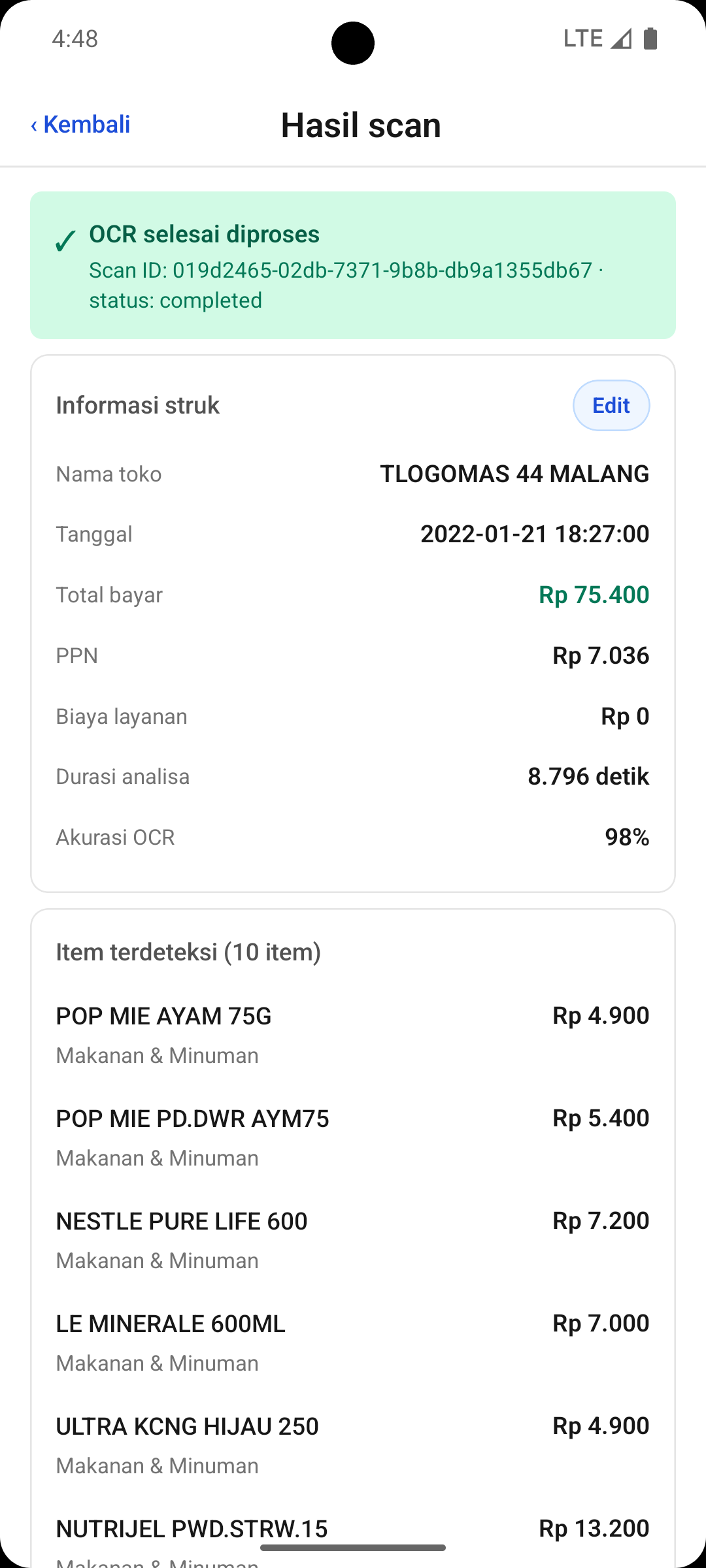
Halaman hasil OCR - status selesai
9.4 Edit & Simpan Hasil OCR
Sebelum disimpan, pengguna dapat memperbaiki: nama merchant, tanggal, total, item, dan kategori.
Periksa dan perbaiki data OCR jika diperlukan
Tekan tombol Simpan Transaksi
Data tersimpan dengan metode input scan
Verifikasi di daftar transaksi
Panduan Profil DSS
Menu DSS menampilkan profil keuangan pengguna berdasarkan analisis Decision Support System.
10.1 Informasi Profil
- Label Profil - klasifikasi seperti The Spender, The Saver, dll.
- Confidence - tingkat kepercayaan hasil analisis (0-100%)
- Window Analisis - periode data yang dianalisis
- Waktu Analisis - kapan terakhir analisis dilakukan
10.2 Fitur Utama
Metrik-metrik dasar yang digunakan untuk menentukan profil, seperti:
- Monthly Burn Rate
- Discretionary Ratio
- Budget Adherence
10.3 Kondisi Profil
- Profil Belum Tersedia - tekan Analyze Sekarang untuk memulai
- Profil Perlu Diperbarui - ada data baru yang belum dianalisis
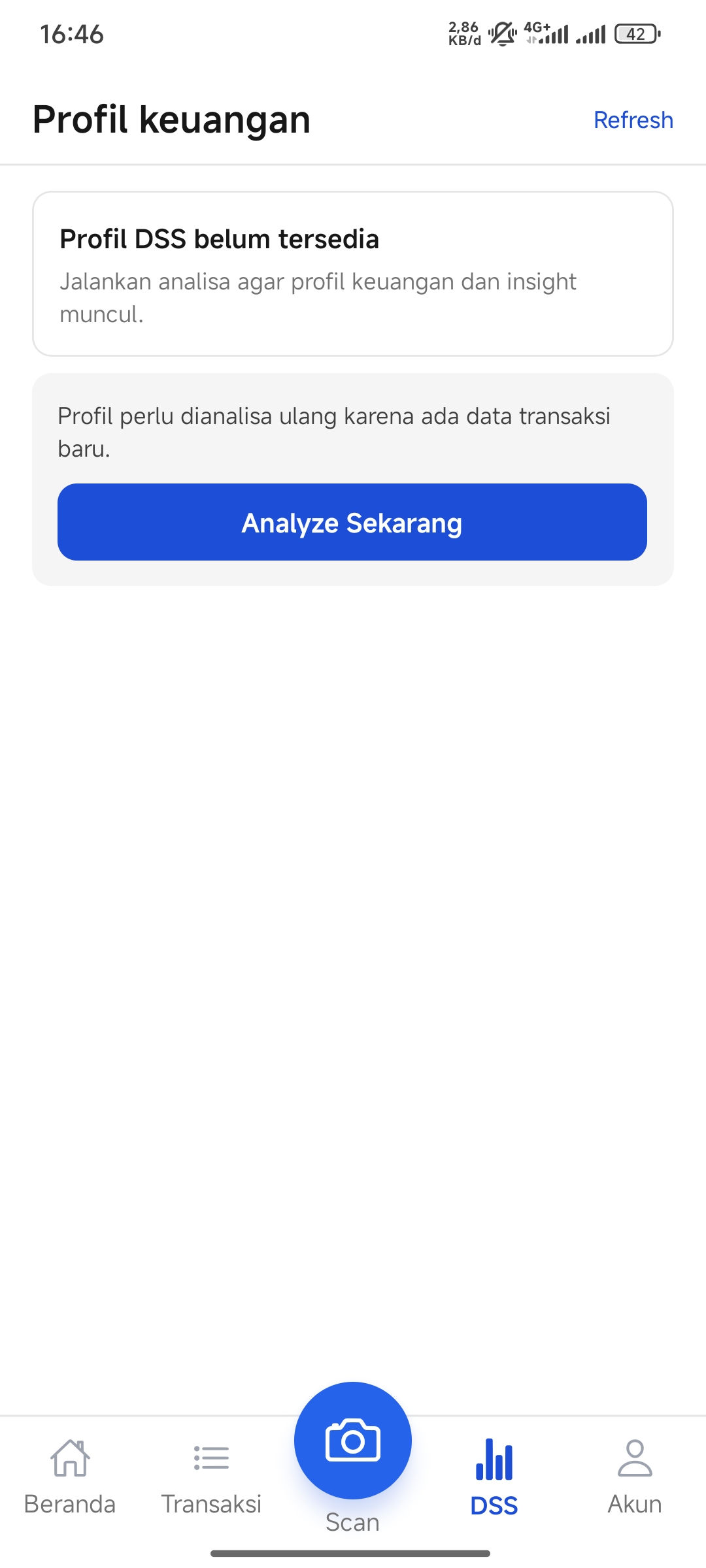
Halaman DSS - profil belum tersedia
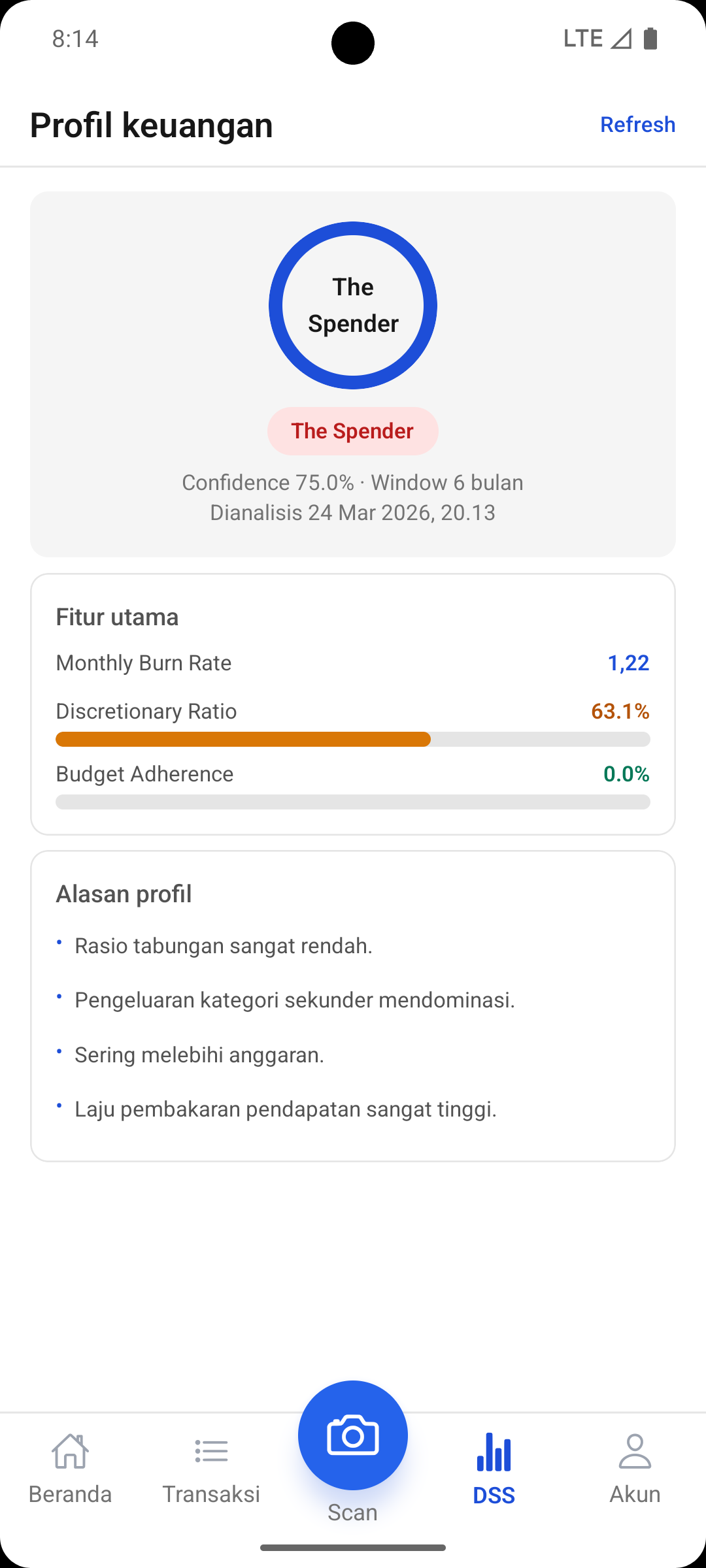
Halaman DSS - setelah analisis berhasil
Panduan Akun & Pengaturan
Menu Akun digunakan untuk mengelola data pribadi dan mengatur berbagai preferensi aplikasi.
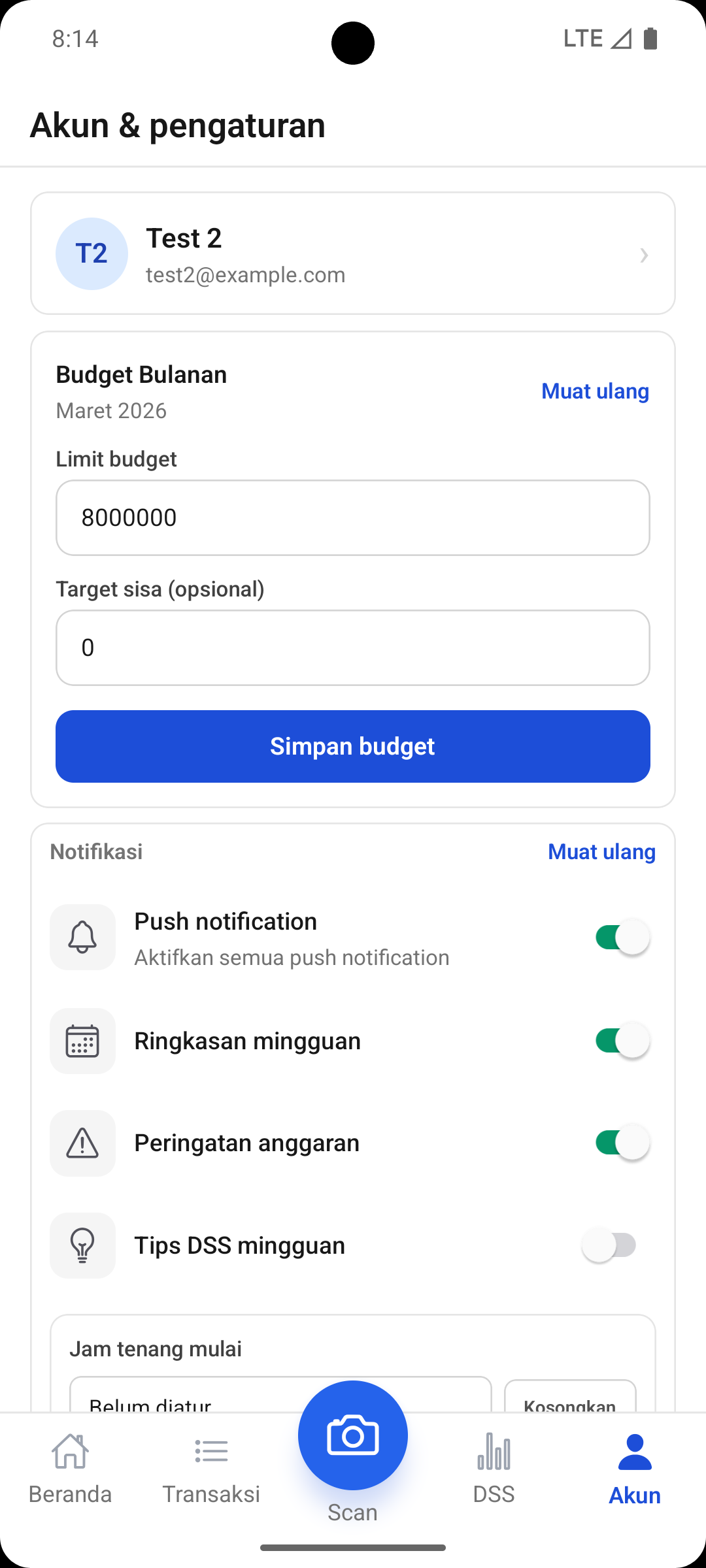
Halaman akun dan pengaturan
11.1 Informasi Profil
Bagian atas menampilkan nama dan email akun yang sedang login.
11.2 Budget Bulanan
- Limit Budget - batas maksimal pengeluaran per bulan
- Target Sisa - target uang yang ingin disisihkan
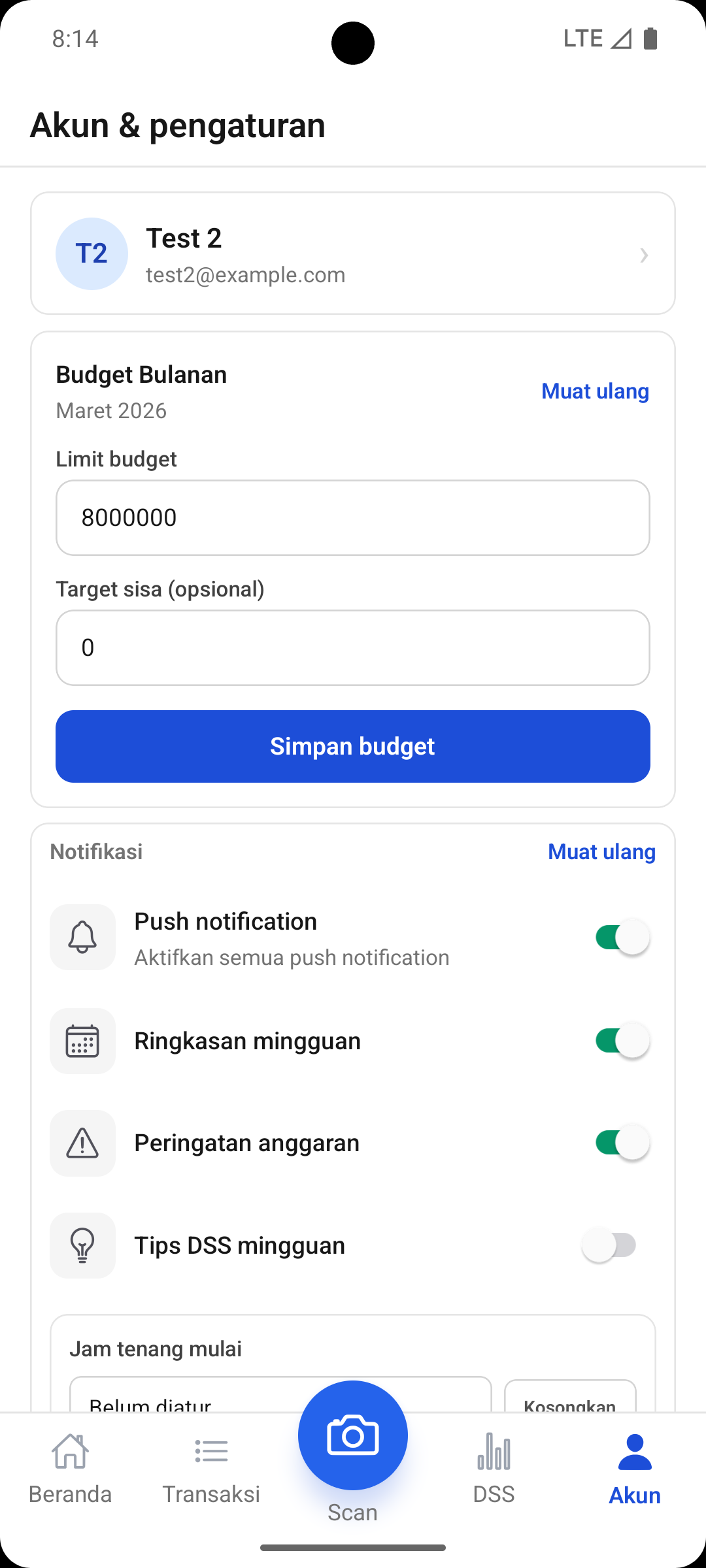
Form pengaturan budget bulanan
11.3 Preferensi Notifikasi
- Push Notification - aktifkan/nonaktifkan semua notifikasi
- Ringkasan Mingguan - laporan pengeluaran setiap minggu
- Peringatan Anggaran - notifikasi saat mendekati batas budget
- Tips DSS - tips keuangan berdasarkan profil
- Jam Tenang - periode tanpa notifikasi
- Timezone - zona waktu untuk penjadwalan notifikasi
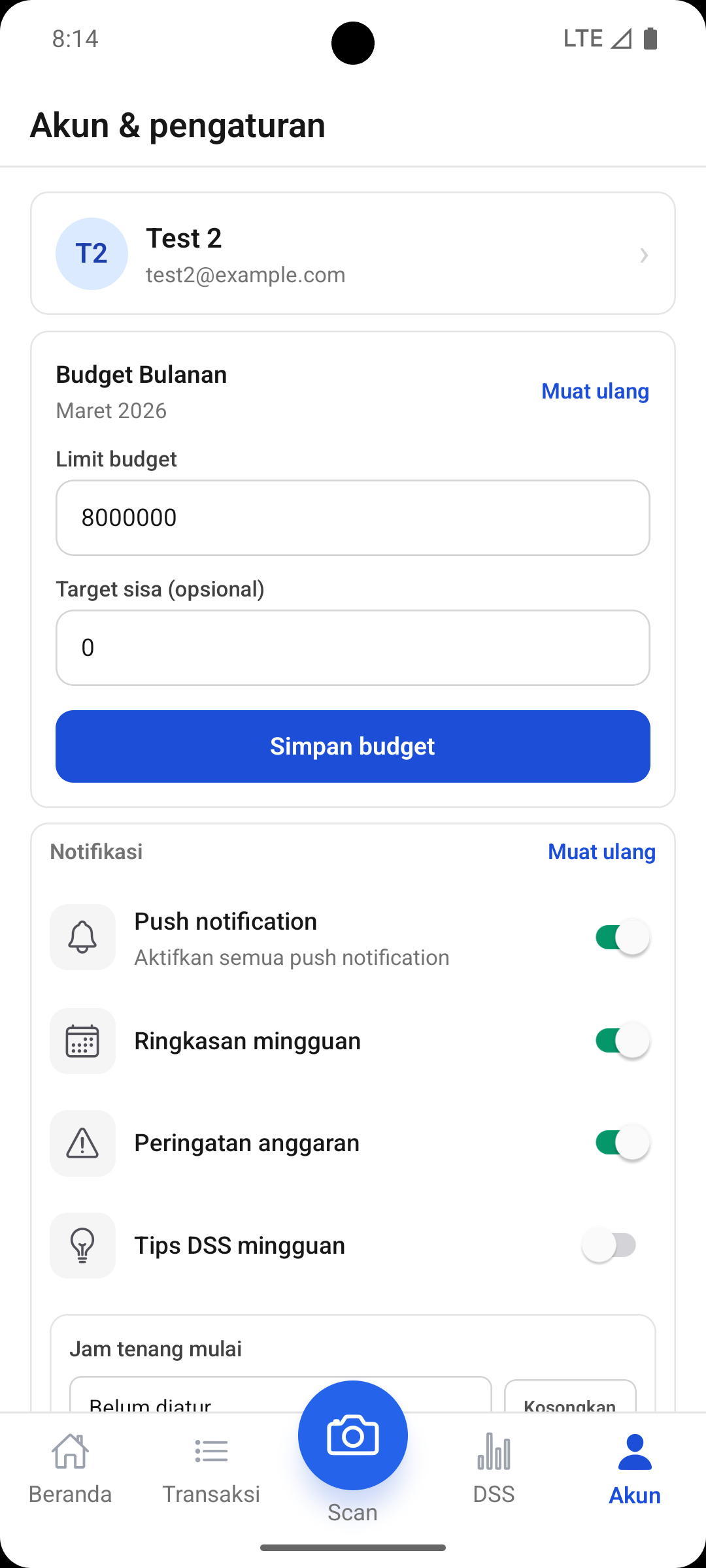
Bagian preferensi notifikasi
11.4 Privasi & Data
- Persetujuan Analisis DSS - izin untuk menganalisis pola keuangan
- Unduh Data Saya - ekspor semua data dalam format tertentu
- Hapus Akun - menghapus akun dan seluruh data secara permanen
Panduan Notifikasi
Mayarta mendukung push notification untuk menyampaikan informasi penting secara tepat waktu.
12.1 Jenis Notifikasi
- Notifikasi Umum - informasi umum dari aplikasi
- Ringkasan Mingguan - laporan pengeluaran setiap minggu
- Peringatan Budget - peringatan saat mendekati batas anggaran
- Tips DSS - saran keuangan berdasarkan profil
12.2 Jam Tenang
Pengguna dapat mengatur jam tenang agar notifikasi tidak mengganggu pada waktu tertentu, seperti jam istirahat atau waktu tidur.
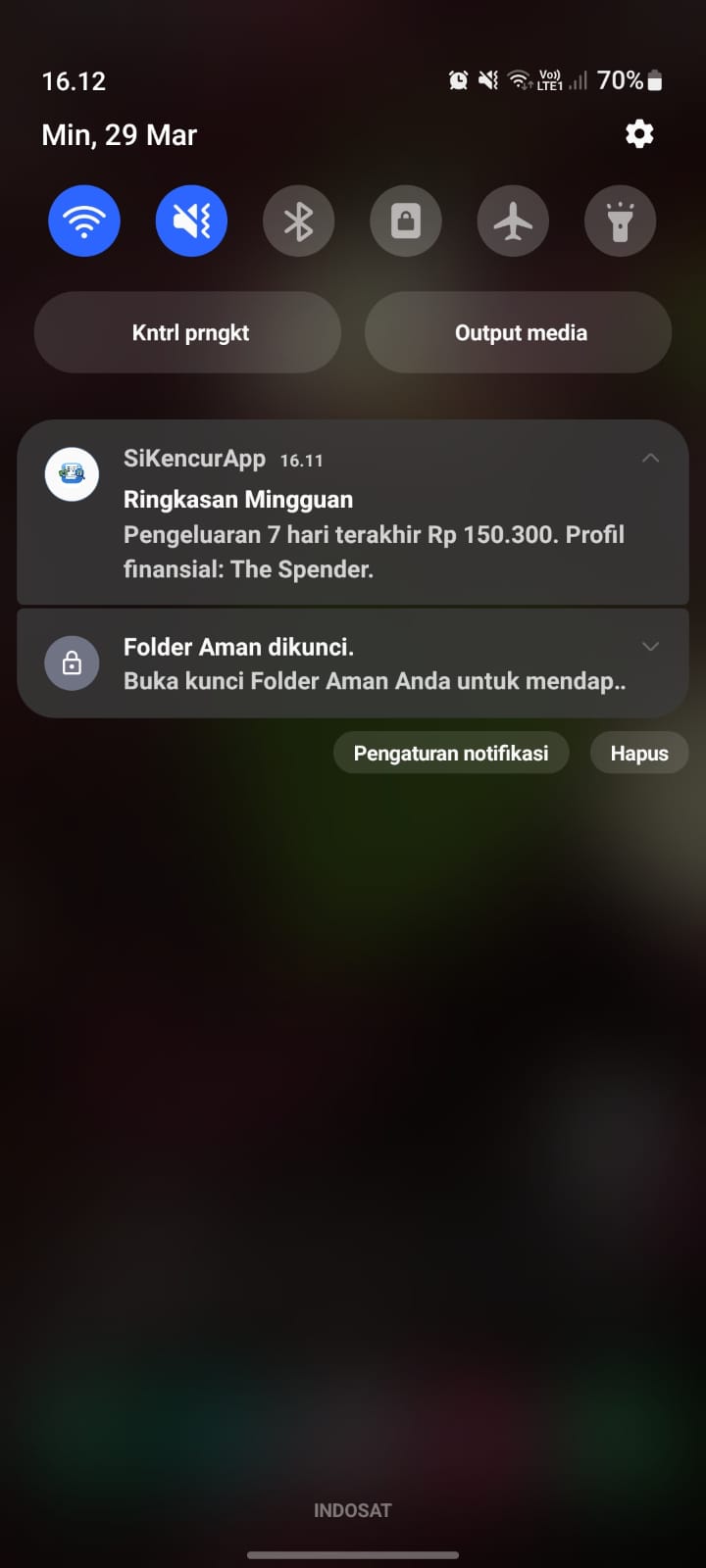
Contoh tampilan notifikasi
Keluar dari Aplikasi
13.1 Langkah-langkah Logout
Buka menu Akun
Gulir ke bagian paling bawah halaman
Tekan tombol Keluar
13.2 Setelah Logout
- Sesi login dihapus dari perangkat
- Pengguna diarahkan kembali ke halaman login
- Data transaksi tetap aman di server
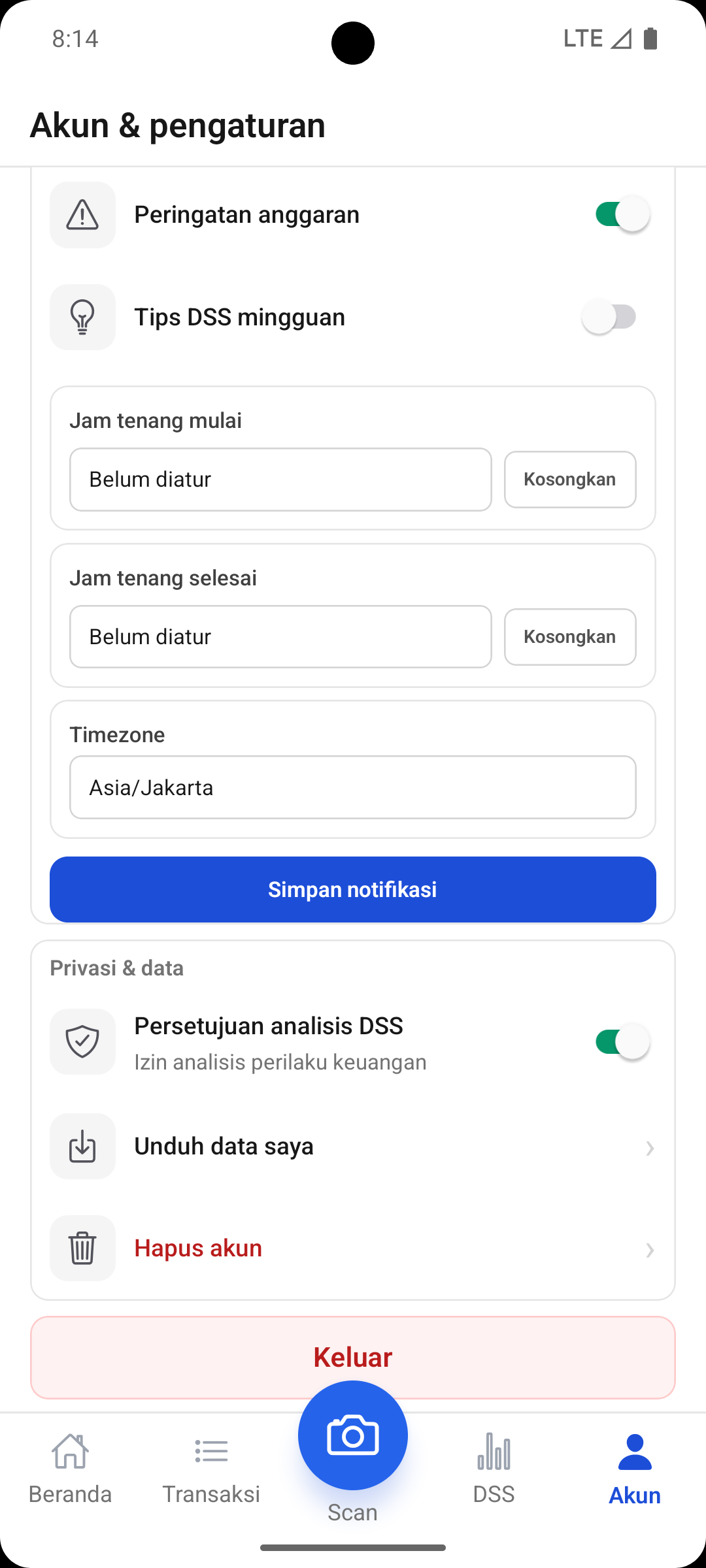
Tombol keluar / logout di halaman akun
Tips Penggunaan
Tips untuk Penggunaan Optimal
- Pastikan email dan password benar saat login
- Gunakan pencahayaan yang baik saat memindai struk agar akurasi OCR optimal
- Periksa hasil OCR sebelum menyimpannya
- Isi budget bulanan untuk memantau pengeluaran
- Gunakan filter transaksi untuk menemukan data spesifik
- Jalankan analisis DSS secara berkala untuk memahami profil keuangan
Troubleshooting
Panduan penyelesaian masalah umum yang mungkin ditemui saat menggunakan Mayarta:
- Periksa kembali email dan password.
- Pastikan koneksi internet stabil.
- Pastikan aplikasi memiliki izin akses kamera.
- Coba ulangi dengan pencahayaan lebih baik.
- Gunakan pencahayaan yang lebih terang.
- Pastikan struk tidak terlipat atau rusak.
- Reset filter bulan/jenis/kategori ke default.
- Tekan tombol refresh.
- Tekan tombol Analyze Sekarang untuk memulai proses analisis.
Catatan Tambahan
Dokumen ini mengikuti implementasi aplikasi Mayarta versi saat ini. Jika terdapat perubahan alur, penambahan fitur, atau integrasi backend baru, manual book perlu diperbarui.
16.1 Untuk Dokumen Resmi
Jika manual book ini akan dijadikan dokumen resmi, beberapa elemen tambahan yang perlu disertakan:
- Logo instansi atau perusahaan
- Nomor dokumen resmi
- Nama dan jabatan penyusun
- Tanggal revisi terakhir
- Halaman pengesahan
- Daftar gambar dan lampiran
16.2 Lampiran Screenshot
Berikut adalah daftar screenshot yang disertakan dalam manual book ini:
Tampilan awal / splash aplikasi
Halaman login
Popup pengaturan server
Halaman registrasi
Beranda — tampilan penuh
Kartu budget / sisa anggaran di beranda
Ringkasan DSS di beranda
Daftar transaksi
Filter transaksi
Detail transaksi (popup)
Form tambah transaksi manual
Form edit transaksi
Form pemilihan kategori item
Menu scan
Opsi sumber scan
Hasil OCR — sedang diproses
Hasil OCR — selesai
Form edit hasil OCR
Halaman DSS — sebelum analisis
Halaman DSS — sesudah analisis
Halaman akun dan pengaturan
Form budget bulanan
Pengaturan notifikasi
Pengaturan jam tenang
Bagian privasi dan data
Tombol keluar / logout